

Registrazione
Versione 0.0.1
💡Smart guide
La registrazione come Certificatore consente al professionista di richiedere l'accreditamento al Catasto Energetico Edifici Regionale CEER.
Una volta effettuati i passaggi preliminari necessari per poter essere registrati nel catasto CEER, l'utente potrà accedere al wizard di registrazione, composta dai seguenti passaggi successivi:
- Step 1 – Dati generali
- Step 2 – Dati certificatore
- Step 3 – Ulteriori dati di accreditamento
- Step 4 – Dichiarazioni
- Step 5 – Documentazione
🔗Risorse utili
- Guida ai servizi CENED - Certificatore energetico
- Vai al video introduttivo presente nella sezione Risorse utili
1. Panoramica
La procedura di registrazione è composta da un wizard costituito da 5 passaggi guidati:
- Dati generali
- Dati certificatore
- Ulteriori dati di accreditamento
- Dichiarazioni
- Documentazione
Al termine della compilazione la richiesta verrà presa in carico dagli amministratori del sistema per le verifiche necessarie.
2. Prerequisiti
Prima di iniziare la procedura di registrazione al catasto CEER è necessario:
- essere registrati sul portale CENED;
- aver autorizzato il trattamento dei dati personali;
- aver effettuato l'autenticazione tramite il portale CENED.
3. Risorse utili
Guida ai servizi CENED - Certificatore energetico
4. Procedura di registrazione
Step 1 – Dati generali
In questo passaggio devono essere inserite le informazioni anagrafiche e di residenza del richiedente.
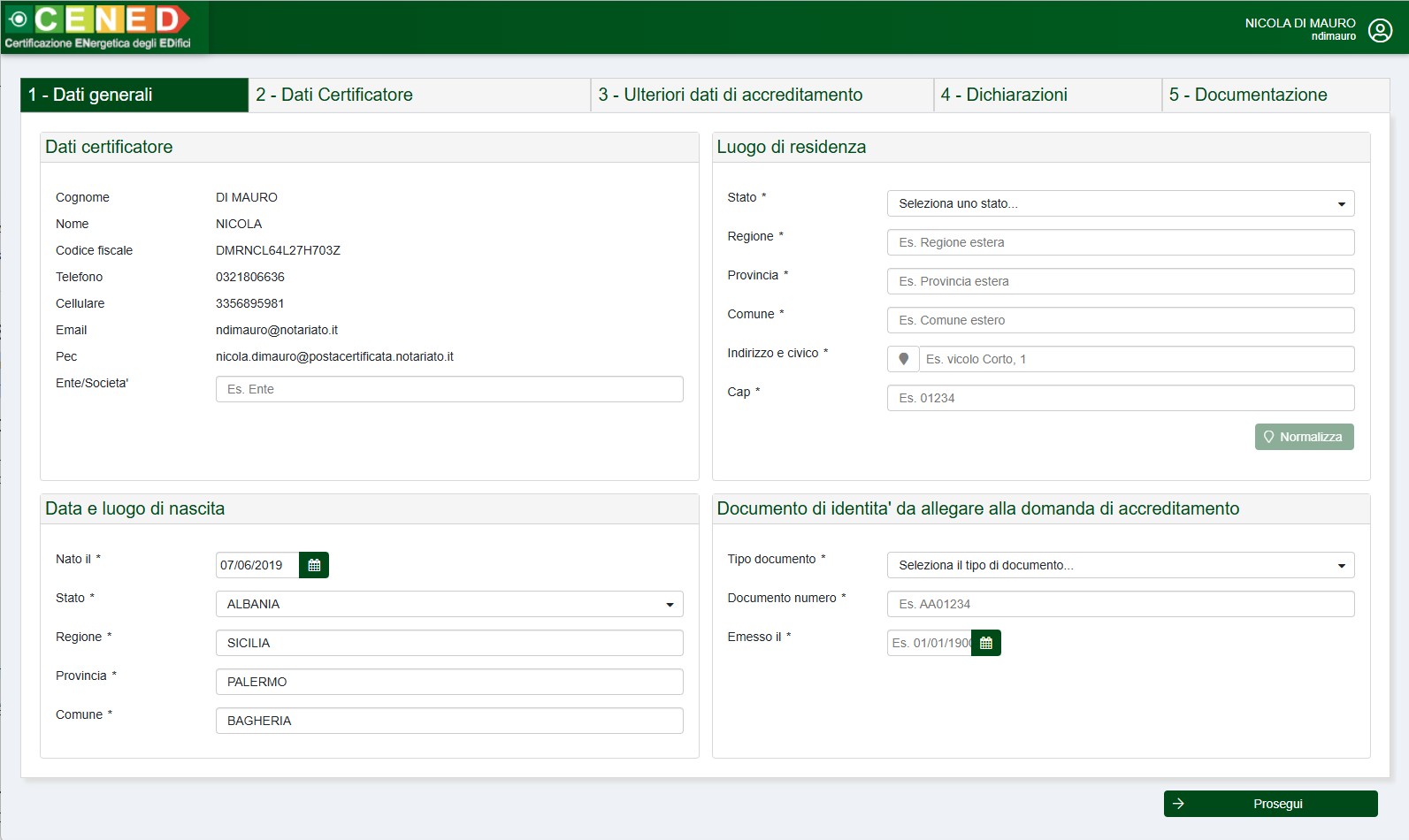
Figura A.1: Registrazione certificatore - Dati generali
Dati certificatore
La sezione riporta automaticamente i dati provenienti dalla registrazione effettuata sul portale CENED:
- Cognome
- Nome
- Codice fiscale
- Telefono
- Cellulare
- PEC
- Ente/Società.
Luogo di residenza
Compilare i dati relativi alla residenza:
- Stato
- Regione
- Provincia
- Comune
- Indirizzo e numero civico
- CAP
Se la residenza è in Lombardia è obbligatorio utilizzare la funzione Normalizza per verificare e normalizzare l'indirizzo inserito.
Data e luogo di nascita
Inserire:
- Data di nascita
- Stato
- Regione
- Provincia
- Comune di nascita.
Documento di identità da allegare alla domanda di accreditamento
Inserire gli estremi di un documento in corso di validità:
- Tipo documento (Carta d'identità, Passaporto o Patente)
- Numero documento
- Data di emissione.
Al termine della compilazione premere Prosegui.
Step 2 – Dati certificatore
In questo passaggio vengono raccolte le informazioni professionali necessarie per l'accreditamento.
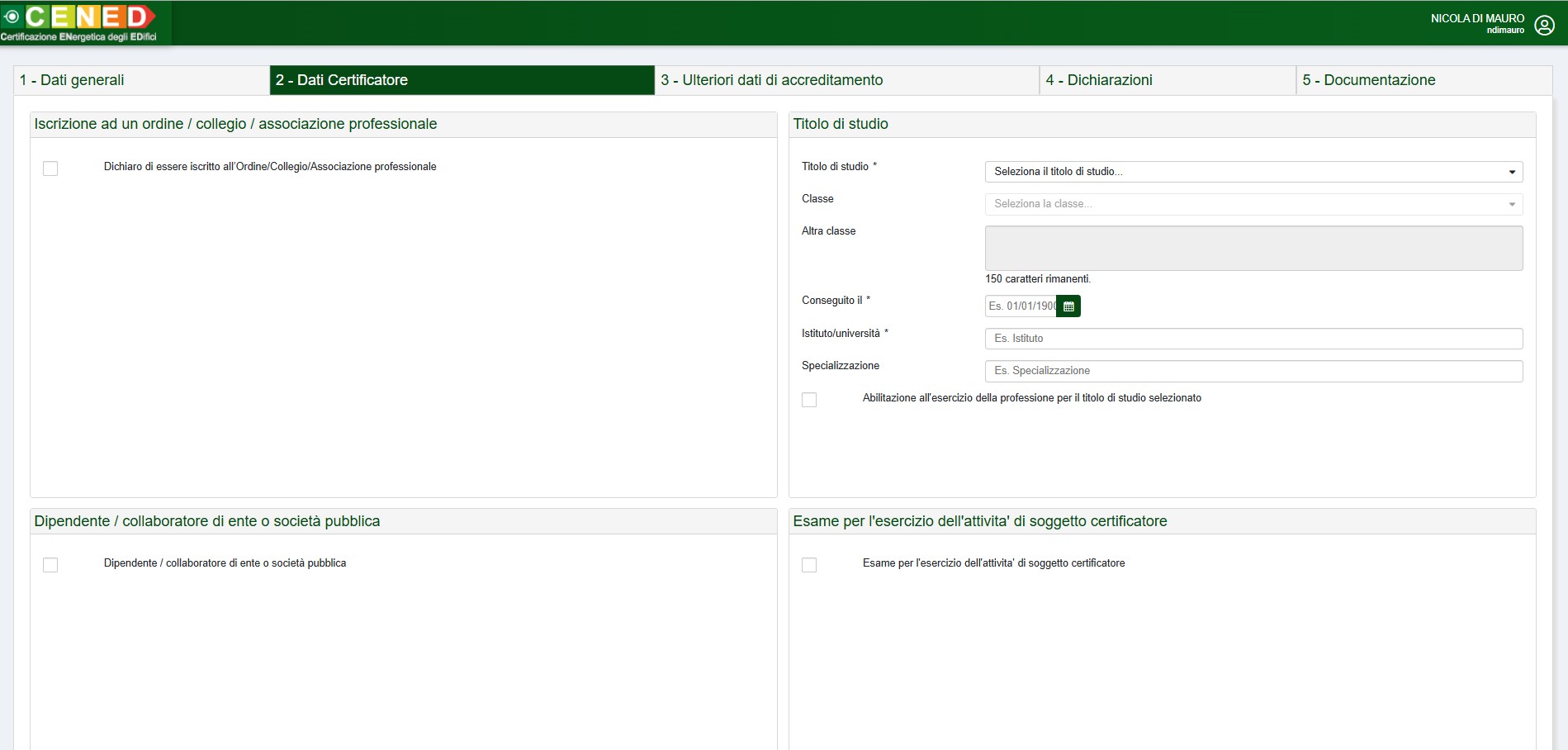
Figura A.2: Registrazione certificatore - Dati certificatore
Iscrizione a Ordine, Collegio o Associazione professionale
Se applicabile, selezionare la dichiarazione di iscrizione e compilare:
- Organizzazione di appartenenza
- Regione e Provincia
- Data di iscrizione
- Numero di iscrizione
- Sezione
Se viene selezionata l'opzione Altro, è necessario specificarne la descrizione.
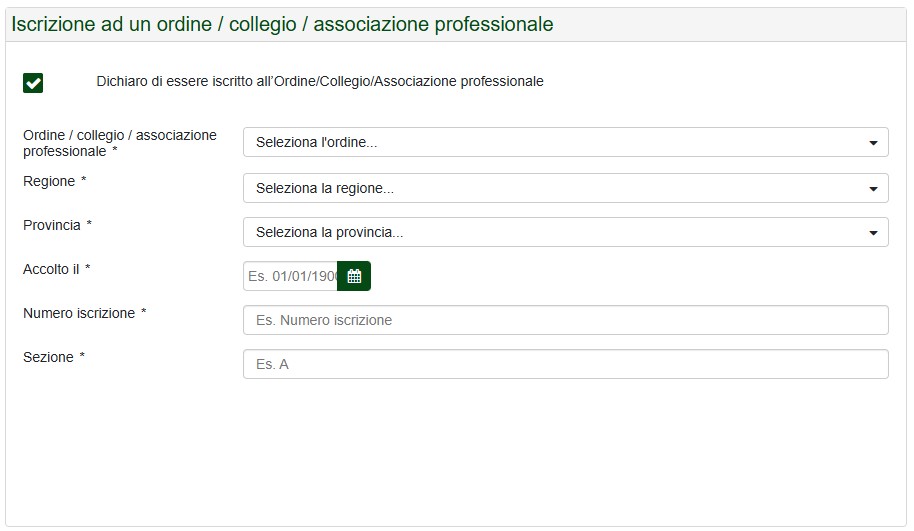
Figura A.3: Registrazione certificatore - Dati certificatore: Iscrizione a Ordine, Collegio o Associazione professionale
Titolo di studio
Indicare:
- Titolo di studio posseduto
- Eventuale classe del titolo
- Data di conseguimento
- Istituto o Università
- Eventuale specializzazione
- Abilitazione all'esercizio della professione, se posseduta
Alcuni titoli di studio prevedono la selezione obbligatoria della relativa classe.
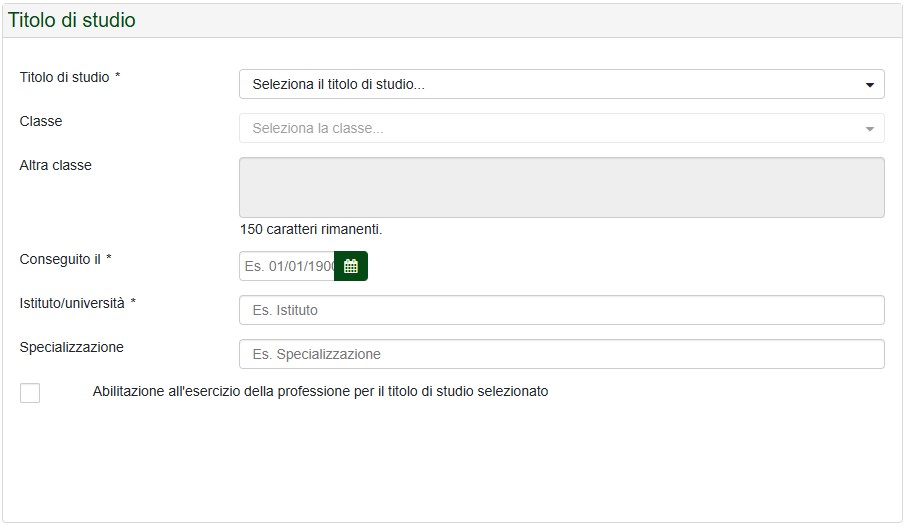
Figura A.4: Registrazione certificatore - Dati certificatore: Titolo di studio
Dipendente o collaboratore di ente pubblico
Se si opera presso un ente o una società pubblica, selezionare l'apposita opzione e inserire:
- dati della sede;
- recapiti telefonici;
- indirizzo email.
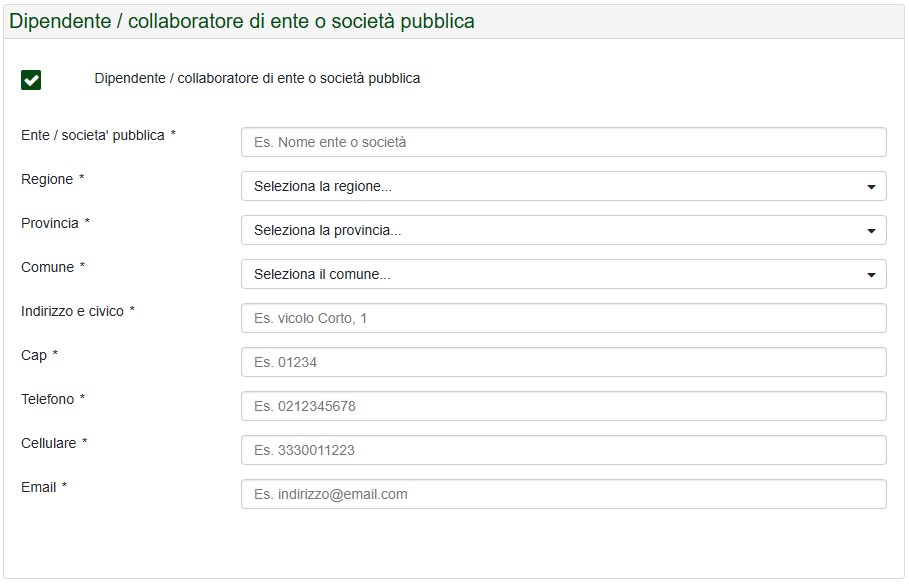
Figura A.5: Registrazione certificatore - Dati certificatore: Dipendente / collaboratore di ente o società pubblica
Esame per l'esercizio dell'attività di certificatore
Se è stato sostenuto l'esame previsto per l'accreditamento, selezionare l'apposita opzione.
Sono disponibili due modalità:
Corso CENED
Occorre indicare:
- Ente di formazione;
- Corso frequentato;
- Periodo temporale di riferimento;
- Eventuali informazioni sull'esame: ente, corso, identificativo esame.
Corso equipollente
Occorre inserire:
- Data di conseguimento;
- Istituto;
- Sede;
- Telefono.
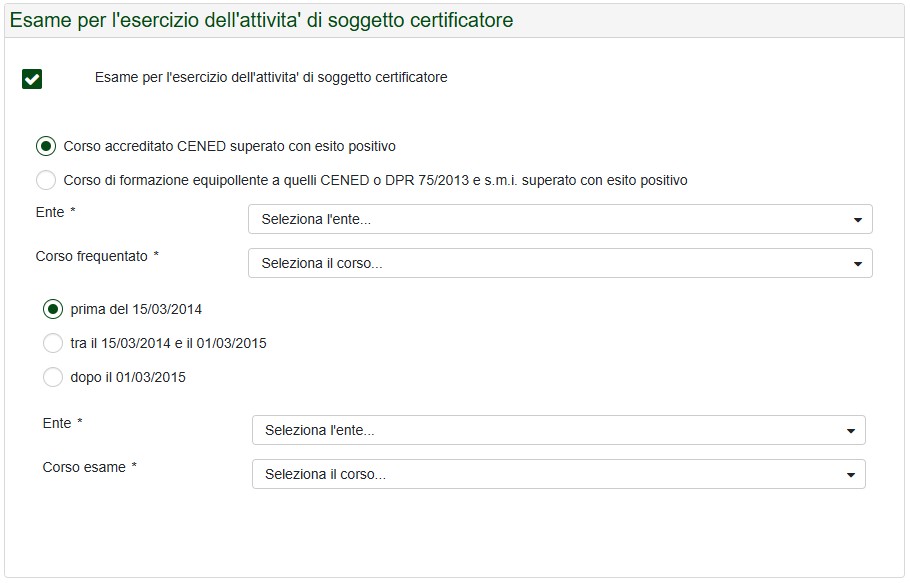
Figura A.6: Registrazione certificatore - Dati certificatore: Esame per l'esercizio dell'attività di soggetto certificatore
Al termine selezionare Prosegui.
Step 3 – Ulteriori dati di accreditamento
Questo passaggio è dedicato ai professionisti già accreditati presso altri Paesi dell'Unione Europea, Regioni o Province Autonome.
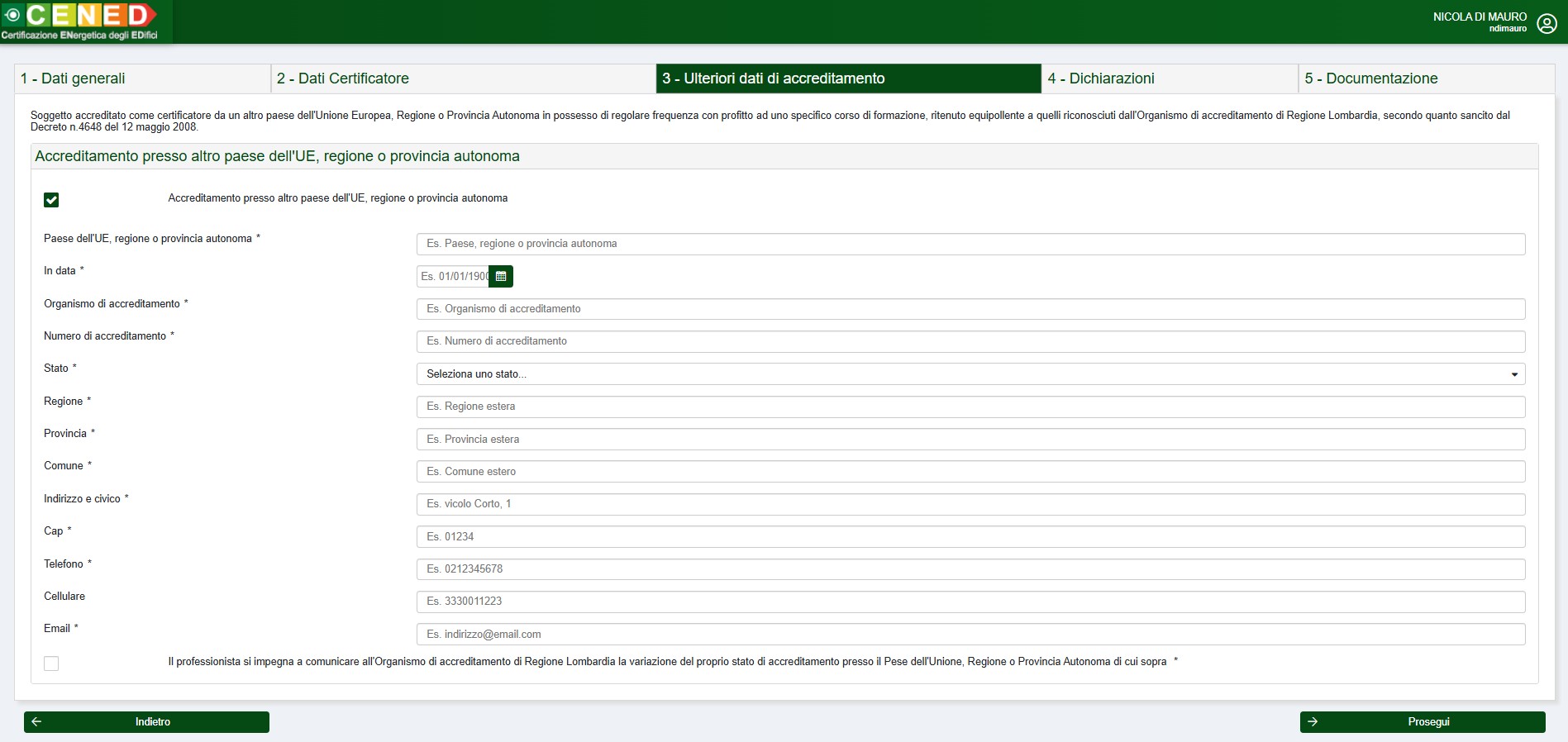
Figura A.7: Registrazione certificatore - Ulteriori dati di accreditamento
Accreditamento presso altro ente
Se applicabile, selezionare l'apposita opzione e compilare:
- Paese UE, Regione o Provincia Autonoma;
- Data di accreditamento;
- Organismo di accreditamento;
- Numero di accreditamento;
- Dati della sede territoriale.
Se non si possiedono accreditamenti esterni è possibile lasciare deselezionata la relativa opzione e proseguire.
Premere Prosegui per continuare.
Step 4 – Dichiarazioni
In questo passaggio è necessario prendere visione delle dichiarazioni previste dal procedimento e selezionare le relative caselle di conferma.
La selezione delle dichiarazioni è obbligatoria per poter proseguire con la registrazione.
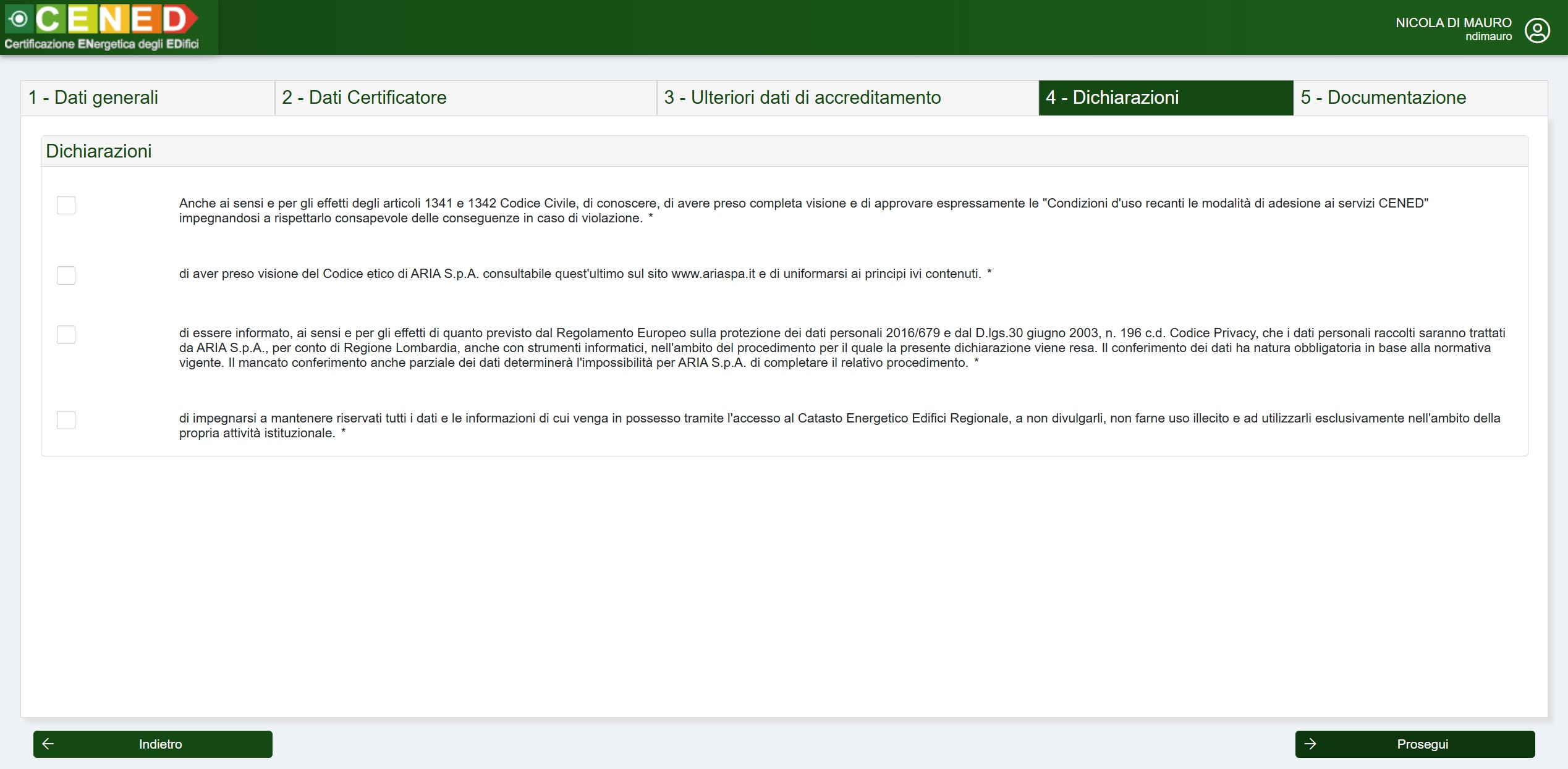
Figura A.8: Registrazione certificatore - Dichiarazioni
Dopo aver confermato tutte le dichiarazioni richieste, premere Prosegui.
Step 5 – Documentazione
Questo è l'ultimo passaggio della procedura.
L'utente deve caricare la documentazione necessaria per la richiesta di accreditamento e infine effettuare il salvataggio della domanda. La documentazione sarà successivamente verificata dagli amministratori del sistema.
- Scaricare il modulo di richiesta di accreditamento generato dal sistema (Allegato 1).
- Firmare digitalmente il documento.
- Caricare il file firmato digitalmente.
- Caricare il documento di identità richiesto.
- Caricare eventuale documentazione aggiuntiva, se in possesso.
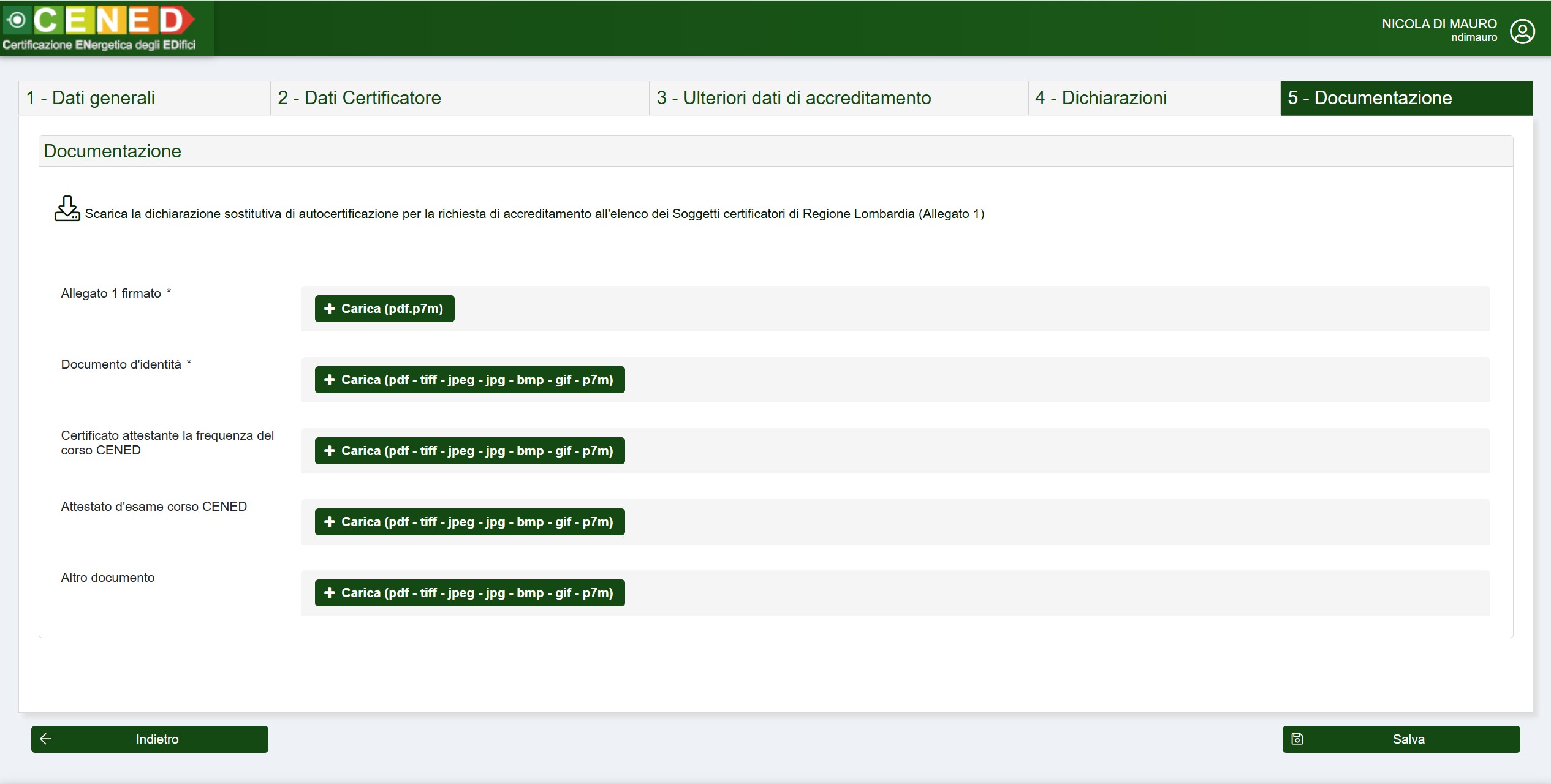
Figura A.9: Registrazione certificatore - Documentazione
Premendo Salva:
Esito della procedura
Una volta completati tutti i passaggi e caricata correttamente la documentazione richiesta, la domanda di accreditamento viene inoltrata agli amministratori CEER che procederanno con le verifiche previste prima dell'attivazione del ruolo di Certificatore.
Questo manuale, o parte di esso, non può essere pubblicato in nessuna forma e tramite alcun mezzo, senza autorizzazione scritta di ARIA S.p.A.
ARIA S.p.A. si riserva il diritto di apportare, ogni qualvolta lo ritenga necessario, modifiche e integrazioni al presente manuale.